Chart-Verlauf, Model Book und Journal
So bleiben Gruppenlage, Quartalszahlen, Chartstände und spätere Auswertung miteinander verbunden.
Ein gespeicherter Chart soll später noch erklären, warum du eine Aktie beobachtet hast. Dafür müssen Kursstand, Zeiteinheit, Zeichnungen und Notizen zusammenbleiben.
Diese Anleitung zeigt den Weg von der Gruppenansicht über den Chart und das Model Book bis ins Journal. Die Bilder zeigen die Funktionen so, wie du sie in WickedDesk nutzt.
Gruppen über mehrere Zeiträume vergleichen
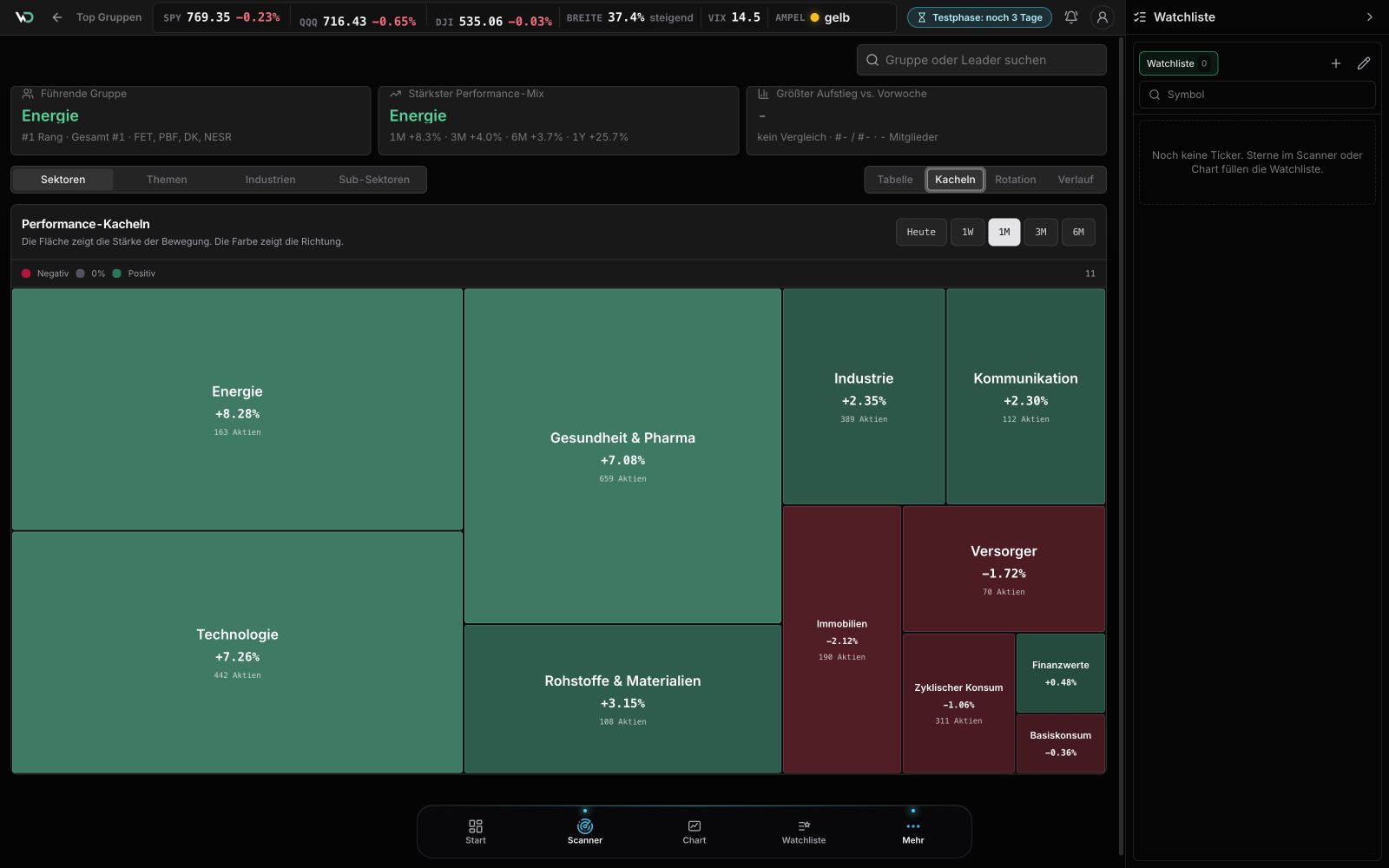
Die Kachelansicht zeigt Sektoren, Themen, Industrien und Sub-Sektoren als unterschiedlich große Flächen. Die Farbe zeigt die Richtung. Die Fläche zeigt die Stärke der Bewegung im gewählten Zeitraum.
Wechsle zwischen heute, einer Woche, einem Monat, drei Monaten und sechs Monaten. Ein starker Tag kann innerhalb eines schwachen Monats nur eine kurze Gegenbewegung sein. Ein Klick auf eine Kachel öffnet die Aktien der Gruppe.
Den Kontext direkt am Chart lesen
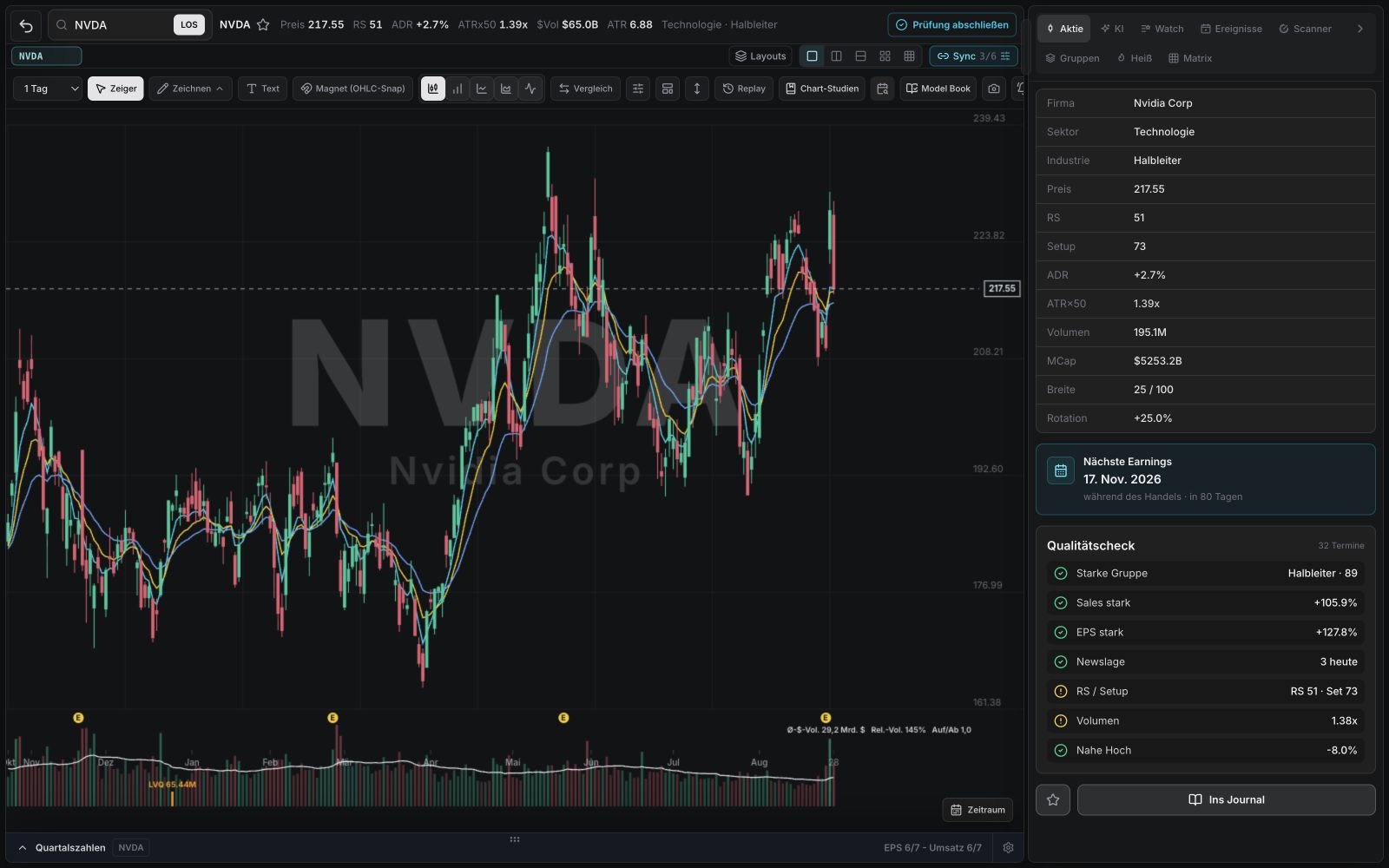
Das Sidecar bündelt Preis, relative Stärke, ADR, Volumen, Marktkapitalisierung, Gruppenbreite und Rotation. Relative Stärke, kurz RS, vergleicht die Kursentwicklung mit dem Markt. ADR steht für die durchschnittliche tägliche Handelsspanne.
Darunter stehen der nächste Termin für Quartalszahlen, die Earnings, und der Qualitätscheck. So siehst du, welche Teile der Idee bestätigt sind und welche noch fehlen, ohne den Chart zu verlassen.

Ist, Erwartung und Abweichung prüfen
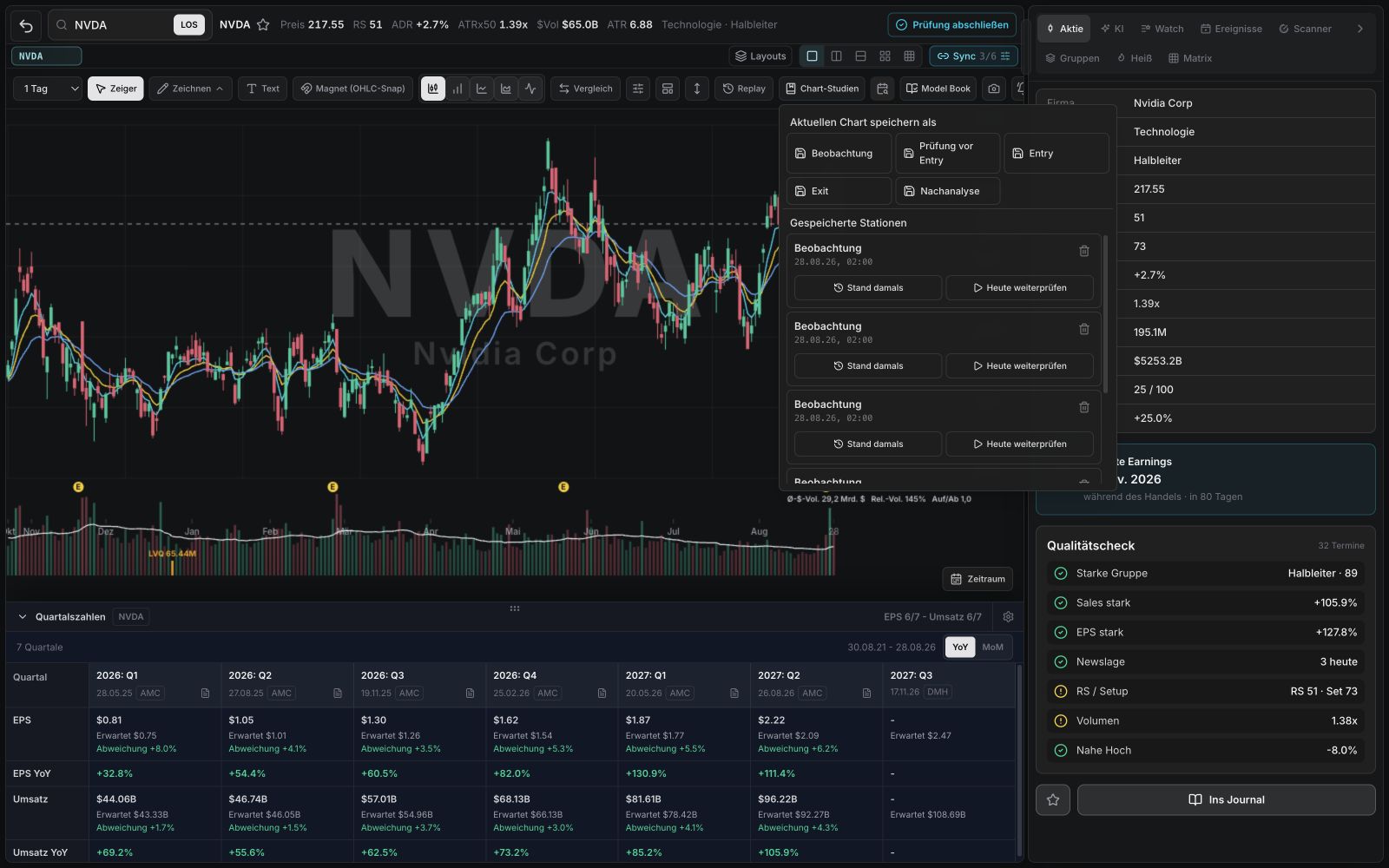
Die Quartalsansicht zeigt für EPS und Umsatz den gemeldeten Wert, die vorherige Markterwartung und die prozentuale Abweichung. EPS ist der Gewinn je Aktie. Die nächste Spalte zeigt die aktuelle Schätzung, solange das Quartal noch nicht gemeldet wurde.
Positive und negative Überraschungen sind farblich getrennt. Das Dokument-Symbol öffnet den offiziellen SEC-Bericht in WickedDesk. Mobil lässt sich die Tabelle horizontal und vertikal bewegen, während die Kennzahlen links stehen bleiben.
Einen Chart als Station speichern
Speichere den Chart als Beobachtung, Prüfung vor dem Einstieg, Entry, Exit oder Nachanalyse. WickedDesk hält Symbol, Datenstand, Zeiteinheit, Charttyp, sichtbaren Kursbereich, Indikatoren und Zeichnungen fest.
Stand damals öffnet genau den gespeicherten Zustand. Heute weiterprüfen übernimmt dieselben Einstellungen und Zeichnungen in den aktuellen Kursverlauf. Der Verlauf wird mit deinem Konto synchronisiert und steht auf deinen angemeldeten Geräten bereit.
Den aktuellen Chart ins Model Book übernehmen
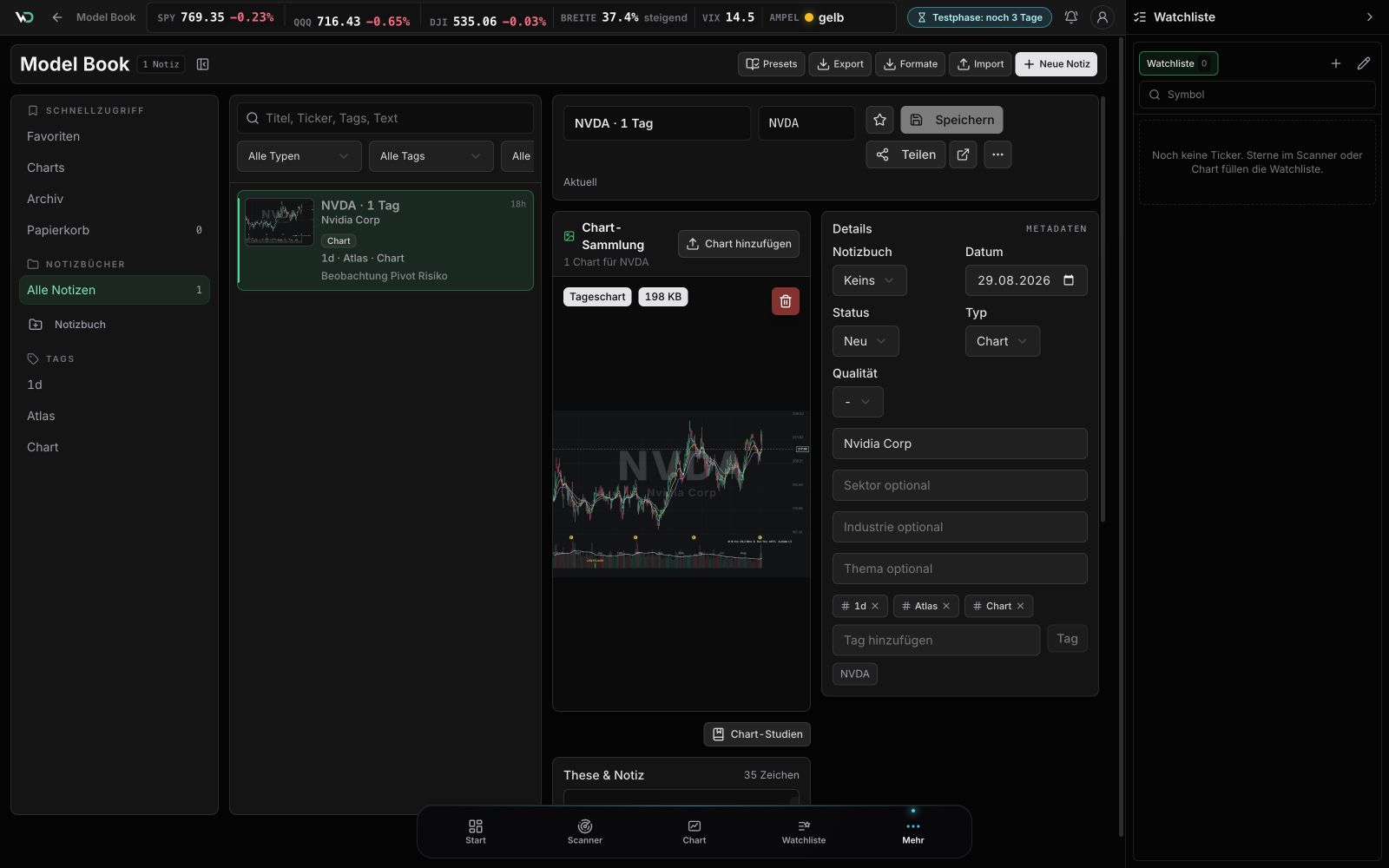
Im Model Book sammelst du gute und schlechte Beispiele wiederkehrender Setups. Der aktuelle Chart lässt sich direkt speichern. Ticker, Zeiteinheit und Chartbild kommen mit.
Ergänze These, Pivot und Risiko. Der Pivot ist die Kursmarke, deren Überwindung dein Setup auslöst. Ordne die Studie einem Notizbuch zu und vergib Tags oder eine Bewertung. So findest du ähnliche Beispiele später wieder, ohne lose Screenshots durchsuchen zu müssen.
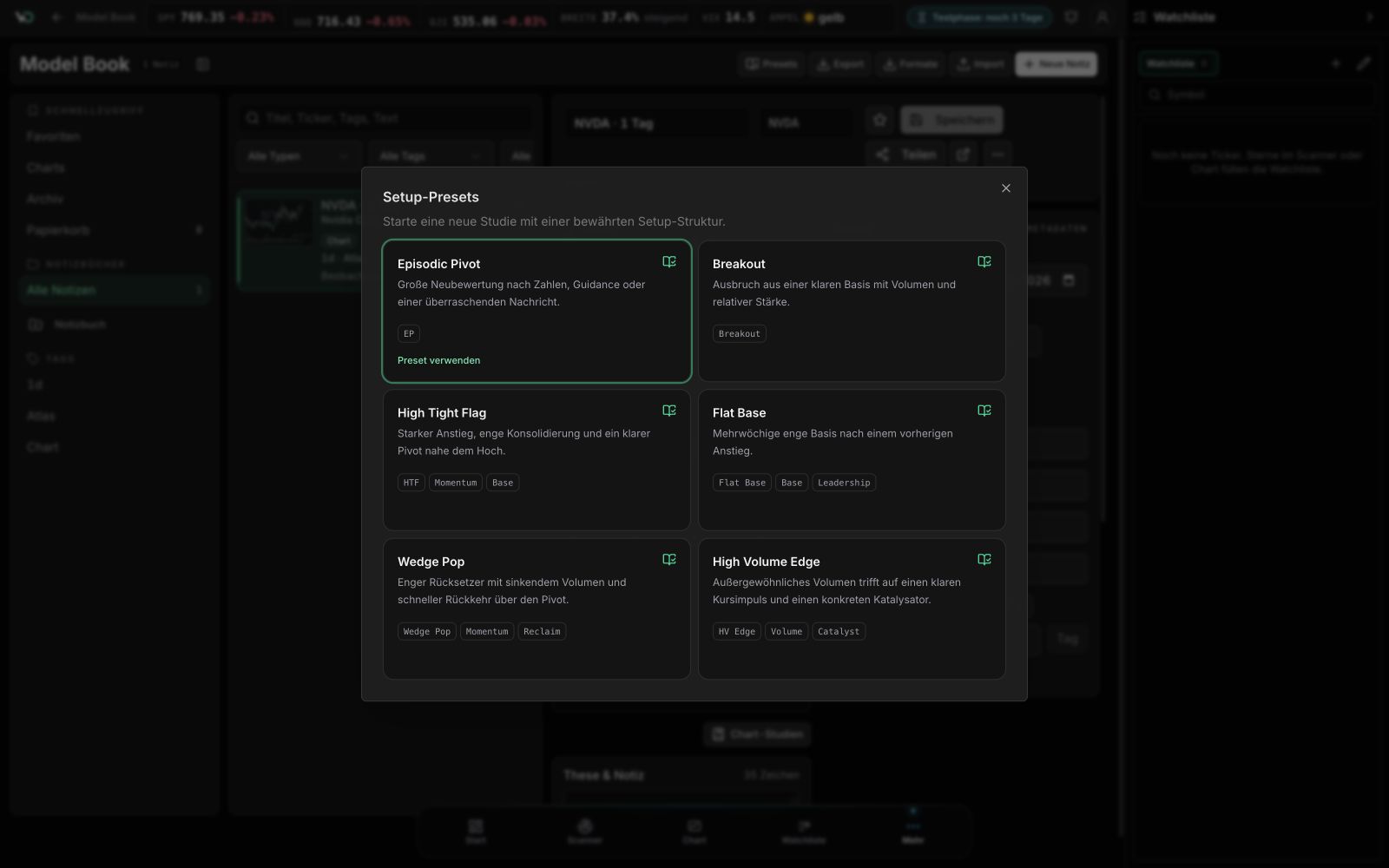
Presets als feste Prüfliste nutzen
Für Episodic Pivot, Breakout, High Tight Flag, Flat Base, Wedge Pop und High Volume Edge gibt es vorbereitete Strukturen. Damit beantwortest du bei ähnlichen Setups dieselben Fragen.
Ein Preset erkennt kein Setup und erzeugt kein Kaufsignal. Es gibt deiner Analyse eine feste Form, damit sich Beispiele später sauber vergleichen lassen.
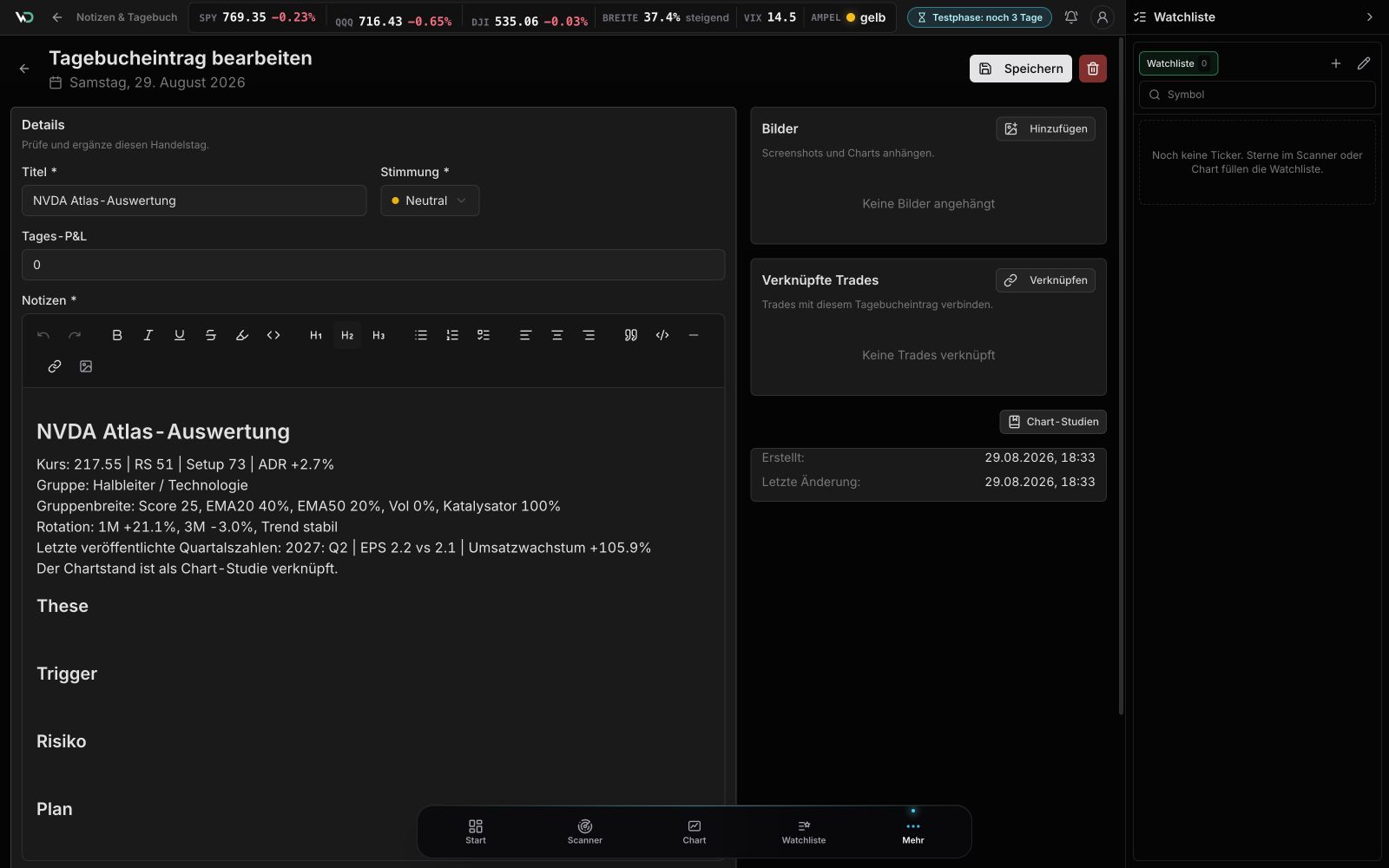
Den Chart ins Journal übernehmen
Beim Übernehmen aus dem Chart schreibt WickedDesk Kurs, relative Stärke, ADR, Gruppe, Rotation, Quartalszahlen und den Setup-Score in den Journal-Entwurf. Der Setup-Score fasst die geprüften technischen Kriterien zusammen. These, Trigger, Risiko und Plan ergänzt du selbst.
Der gespeicherte Chartstand bleibt mit dem Eintrag verbunden. Damit lässt sich später prüfen, welche Informationen zum Zeitpunkt der Entscheidung tatsächlich vorlagen.
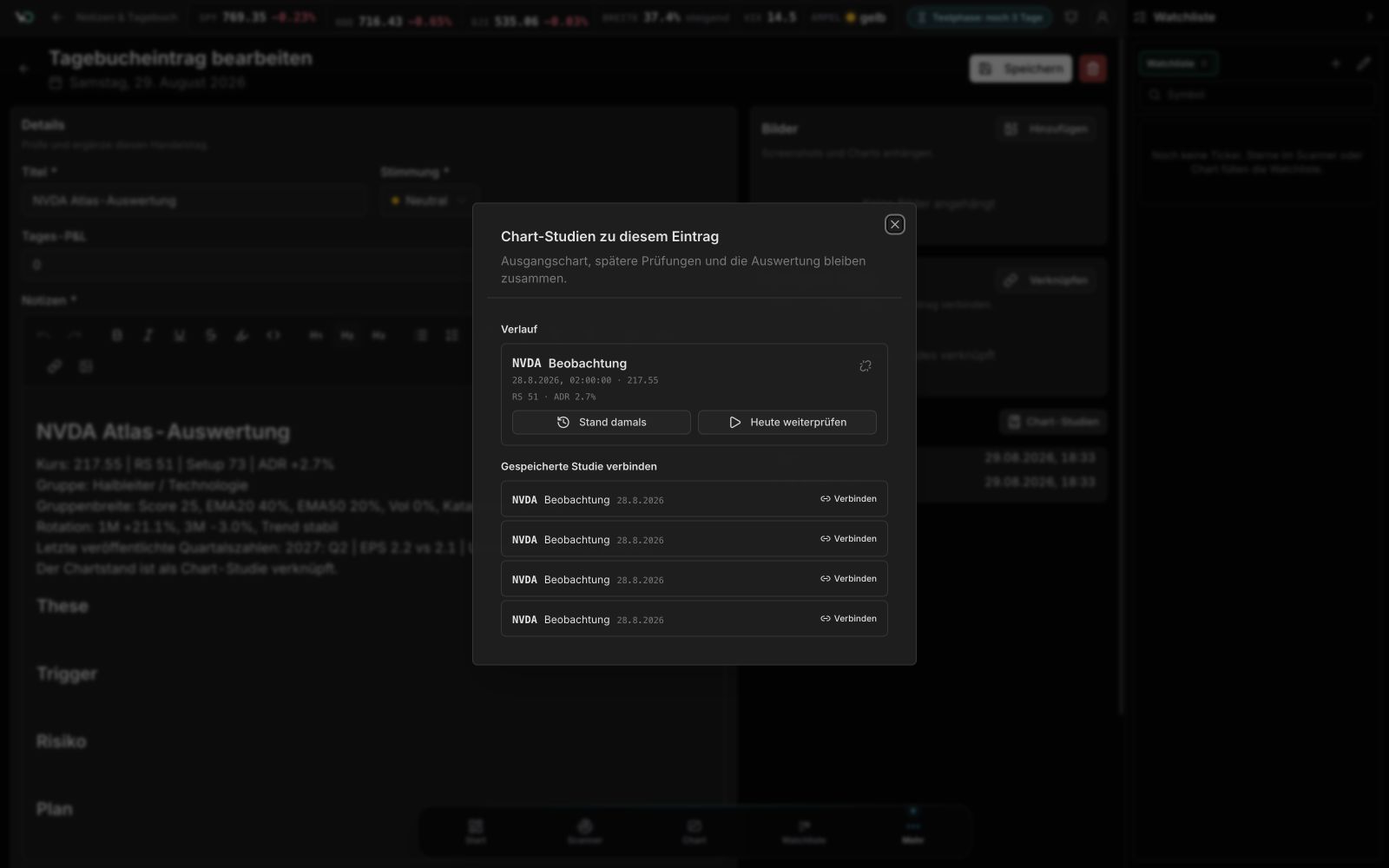
Damals und heute miteinander vergleichen
Im Journal-Verlauf öffnest du den gespeicherten Chartstand oder setzt die Prüfung mit aktuellen Kursdaten fort. Weitere Stationen lassen sich an denselben Eintrag hängen.
So vergleichst du den Ausgangschart mit Entry, Exit und Nachanalyse. Du kannst prüfen, ob deine ursprüngliche Begründung getragen hat und welche Beobachtung du als feste Regel in dein Playbook übernimmst.
Ablauf
Gruppe einordnen
Zeitraum wählen und die Bewegung der Gruppe vor dem Einzeltitel prüfen.
Chart und Earnings lesen
Sidecar, nächsten Termin, Ist, Erwartung und Abweichung kontrollieren.
Chartstand speichern
Die passende Station wählen und Zeichnungen, Marken und Zeitraum sichern.
Beispiel einordnen
Im Model Book mit Notizbuch, Tags, These, Pivot und Risiko ablegen.
Journal verbinden
Plan ergänzen und später den damaligen Stand mit dem Ergebnis vergleichen.